
제42대 한의협 회장선거에 처음 도입되는 온라인투표시스템(K-voting System) A to Z
기사입력 2016.02.22 10:11
[한의신문=김대영 기자]대한한의사협회 제42대 회장·수석부회장 선거에서는 우편투표와 병행해 처음으로 온라인투표가 도입된다. 선거관리위원회가 도입키로 한 온라인투표시스템에 대해 알아보고 어떻게 투표에 참여할 수 있는지 살펴본다. -편집자 주-
온라인 투표가 진행되면 선거가 시작되었으니 투표에 참여하라는 문자 또는 이메일이 선거인단에게 전송된다. 그러면 투표 기간 내에 PC 또는 휴대전화로 투표에 참여할 수 있다.
휴대전화를 이용한 투표의 경우 웹 방식 투표용과 문자방식 투표용 문자 두 개가 발송된다. 둘 중 하나를 선택해 투표를 진행하면 된다.
▶ PC로 투표 참여하기
1. 로그인
① 문자로 수신된 개인 URL을 클릭해 로그인 페이지로 이동한다.

② 보안문자를 입력해 로그인 한다.
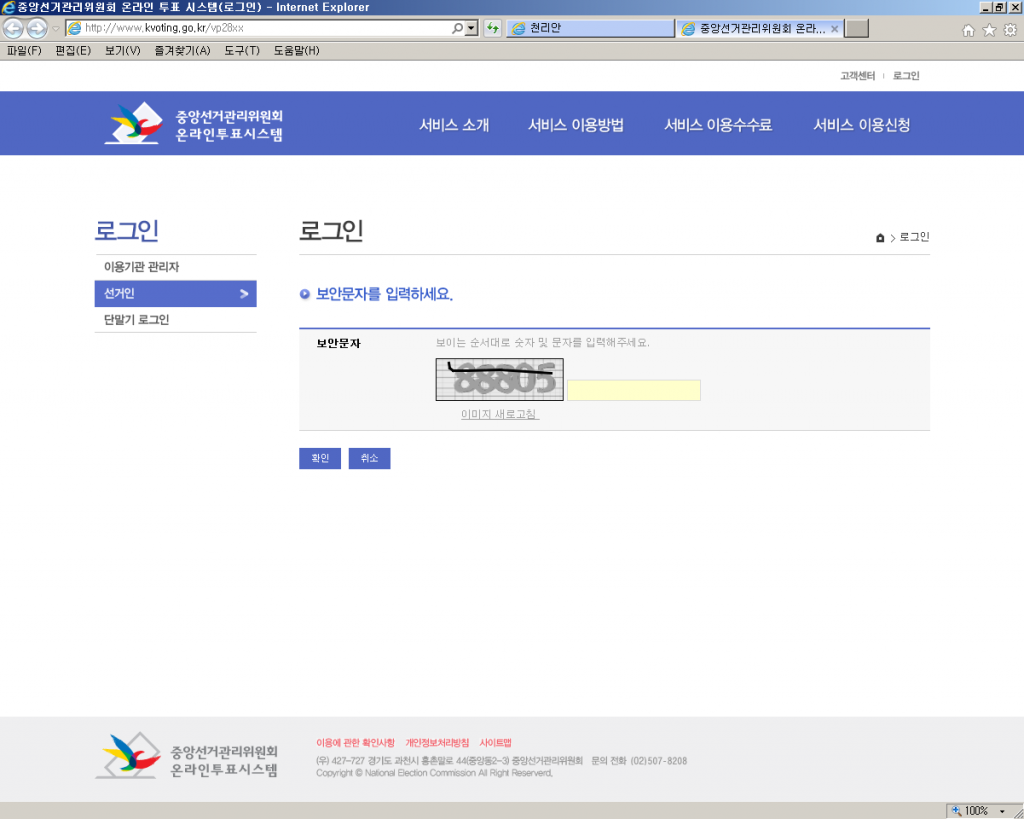
③ 온라인 투표 화면이 뜬다.
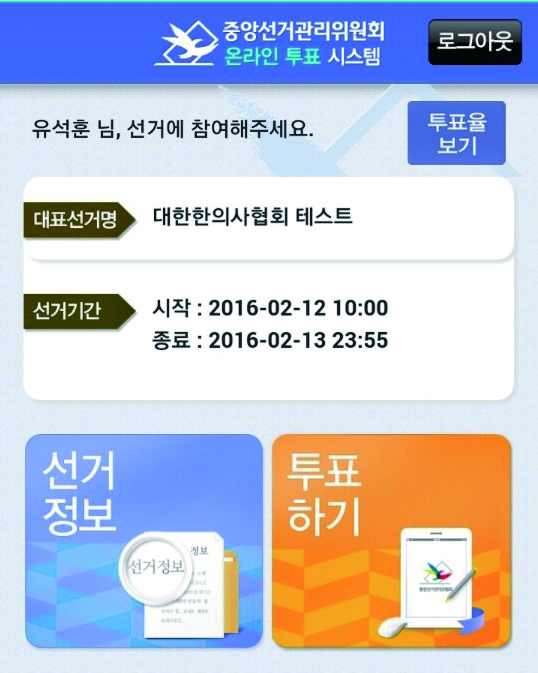
2. 선거정보 조회
▷ 후보자 정보 조회
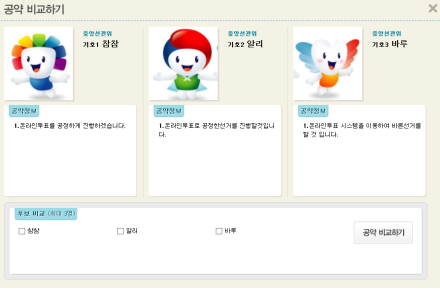
① ‘선거 정보’를 클릭하면 선거 후보자에 대한 정보를 조회할 수 있다.
② 공약을 비교하고 싶은 후보자를 선택해 선택한 후보자들의 공약을 한번에 팝업으로 노출시켜 비교해 볼 수 있다.
③ 각 각의 버튼을 눌러 후보자의 홍보 페이지, 후보자 상세 정보를 새 창으로 확인할 수 있다.
3. 투표하기
① ‘투표하기’를 클릭하면 관리자가 설정한 본인확인정보 입력 창이 나타난다.
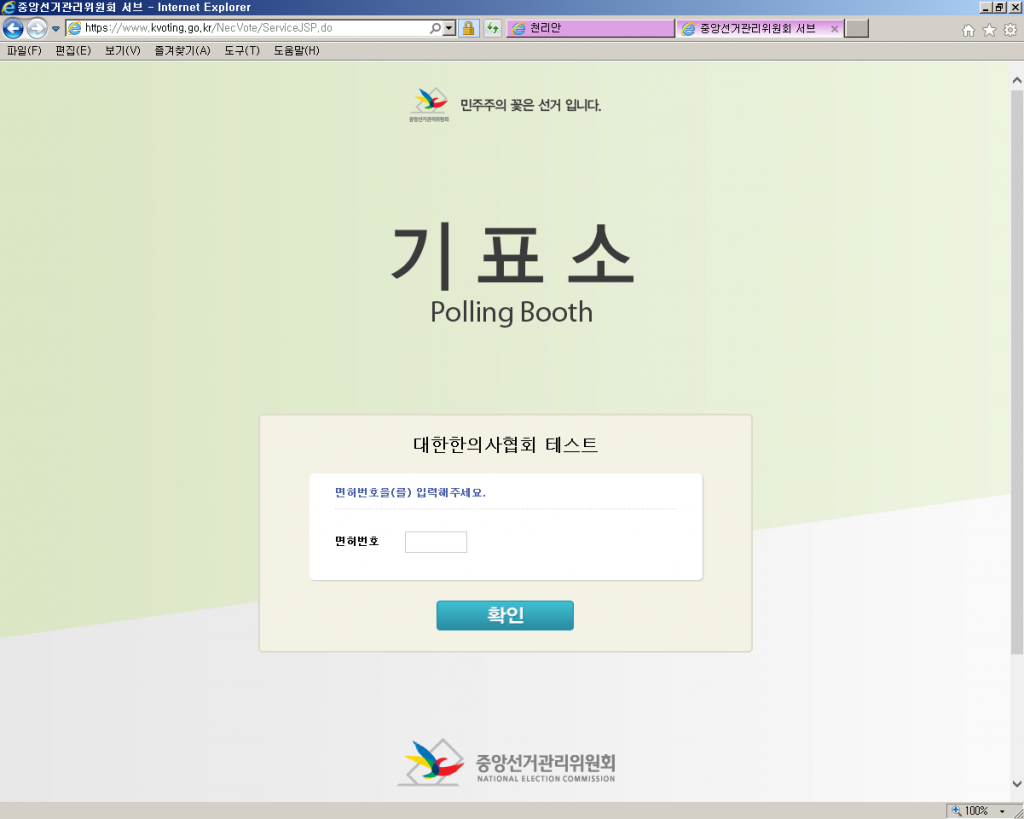
② 본인확인정보(면허번호)를 입력 후 ‘확인’ 버튼을 클릭해 투표화면으로 이동한다.
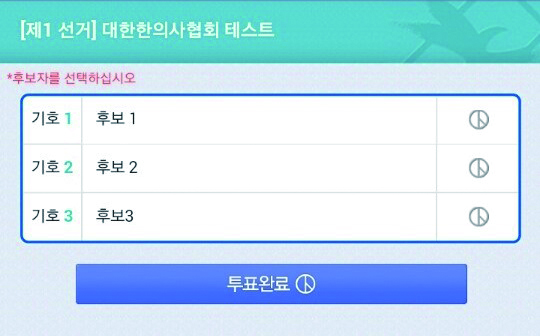
③ 투표를 실시한 후 ‘투표완료’ 버튼을 클릭하면 ‘투표확인증’ 화면이 나온다.
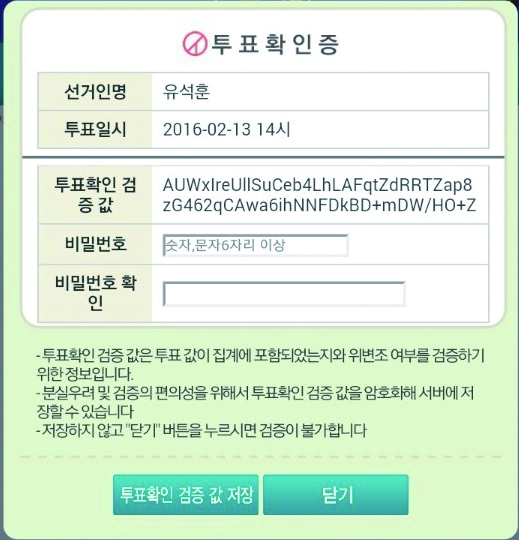
④ 투표확인 검증값은 투표 값이 집계에 포함되었는지와 위변조 여부를 검증하기 위한 정보다. ‘닫기’ 버튼을 누르면 개표 후에 투표값 반영 여부를 확인할 수 없다. 따라서 ‘투표확인 검증 값 저장’ 버튼 클릭을 권유한다. ‘투표확인 검증 값 저장’을 하려면 선거인이 비밀번호를 지정해 입력하고 ‘닫기’를 클릭하려면 비밀번호 지정을 할 필요는 없다.
⑤ ‘투표확인 검증 값 저장’ 또는 ‘닫기’ 버튼을 클릭했으면 온라인 투표가 완료된 것이다.
▶휴대전화로 투표 참여하기(웹 방식)
1. 로그인
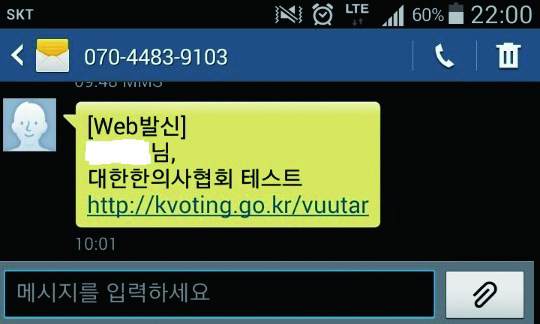
① 문자로 수신된 개인 URL을 눌러 로그인 페이지로 이동한다.
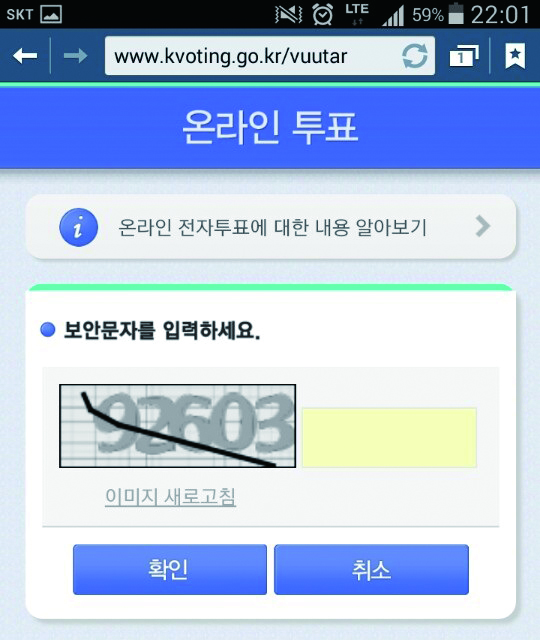
② 보안문자를 입력한 후 ‘확인’ 버튼을 누른다.
③ 온라인 투표 화면이 뜬다.
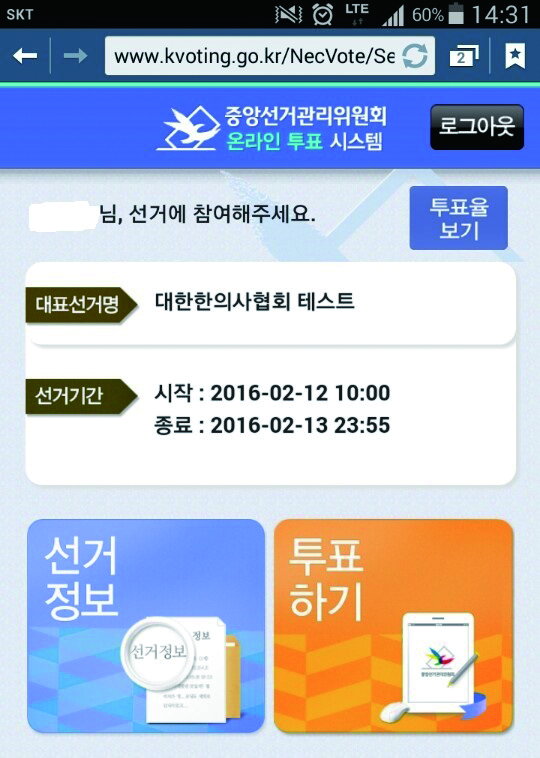
2. 선거정보 조회
▷ 후보자 정보 조회
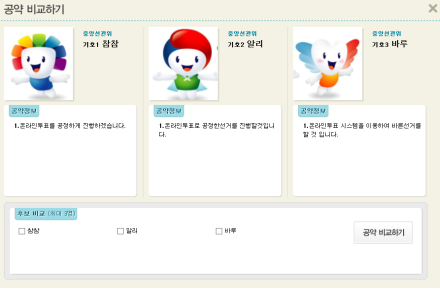
① ‘선거 정보’를 클릭하면 선거 후보자에 대한 정보를 조회할 수 있다.
② 공약을 비교하고 싶은 후보자를 선택해 선택한 후보자들의 공약을 한번에 팝업으로 노출시켜 비교해 볼 수 있다.
③ 각 각의 버튼을 눌러 후보자의 홍보 페이지, 후보자 상세 정보를 새 창으로 확인할 수 있다.
3. 투표하기
① ‘투표하기’를 클릭하면 관리자가 설정한 본인확인정보 입력 창이 나타난다.
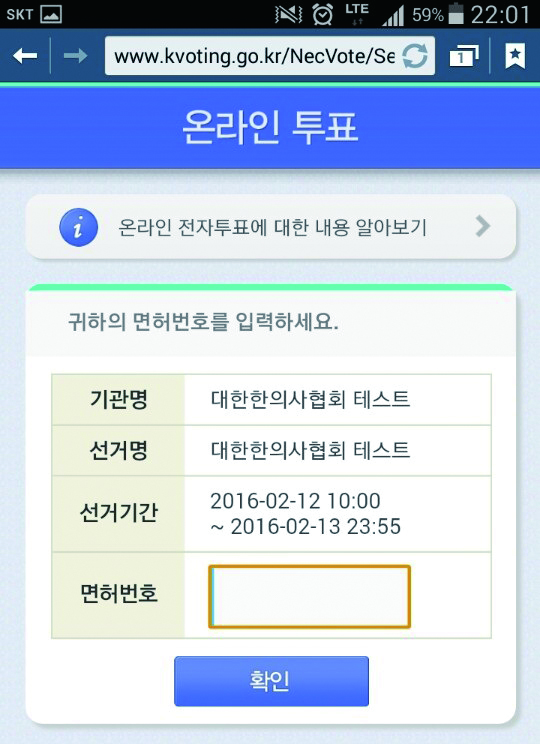
② 본인확인정보(면허번호)를 입력 후 ‘확인’ 버튼을 클릭해 투표화면으로 이동한다.
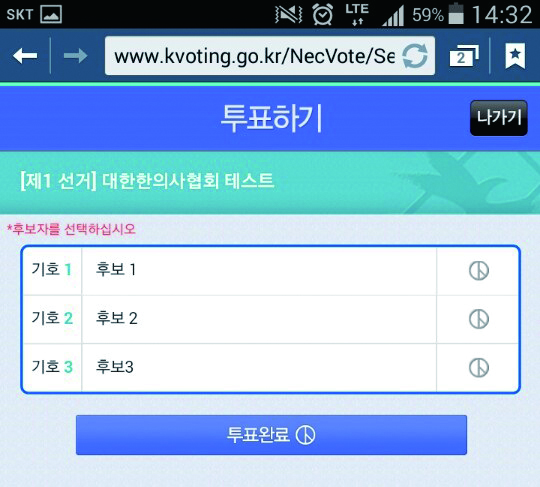
③ 투표를 실시한 후 ‘투표완료’ 버튼을 클릭하면 ‘투표확인증’ 화면이 나온다.
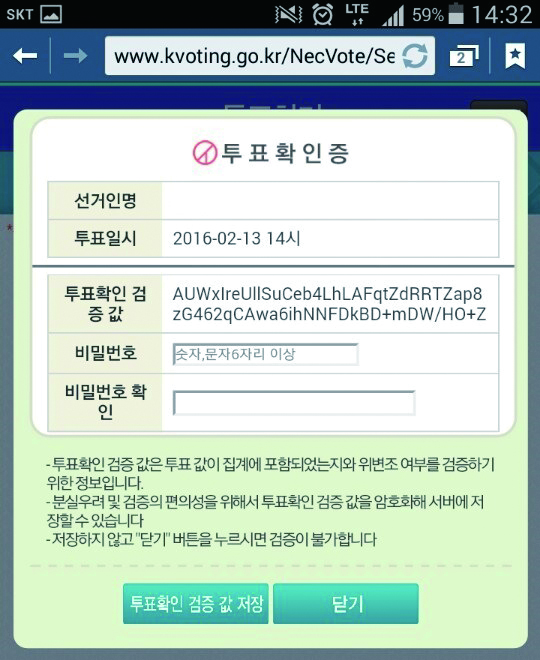
④ 투표확인 검증값은 투표 값이 집계에 포함되었는지와 위변조 여부를 검증하기 위한 정보다. ‘닫기’ 버튼을 누르면 개표 후에 투표값 반영 여부를 확인할 수 없다. 따라서 ‘투표확인 검증 값 저장’ 버튼 클릭을 권유한다. ‘투표확인 검증 값 저장’을 하려면 선거인이 비밀번호를 지정해 입력하고 ‘닫기’를 클릭하려면 비밀번호 지정을 할 필요는 없다.
⑤ ‘투표확인 검증 값 저장’ 또는 ‘닫기’ 버튼을 클릭했으면 온라인 투표가 완료된 것이다.
▶ 휴대전화로 투표하기(문자방식)
투표 안내 문자가 선거인의 핸드폰으로 직접 수신된다. 본인의 면허번호가 아닌 다른 번호를 누를 경우 선거에 참여할 수 없으며 후보자 번호를 다르게 입력할 경우 투표가 진행되지 않는다.
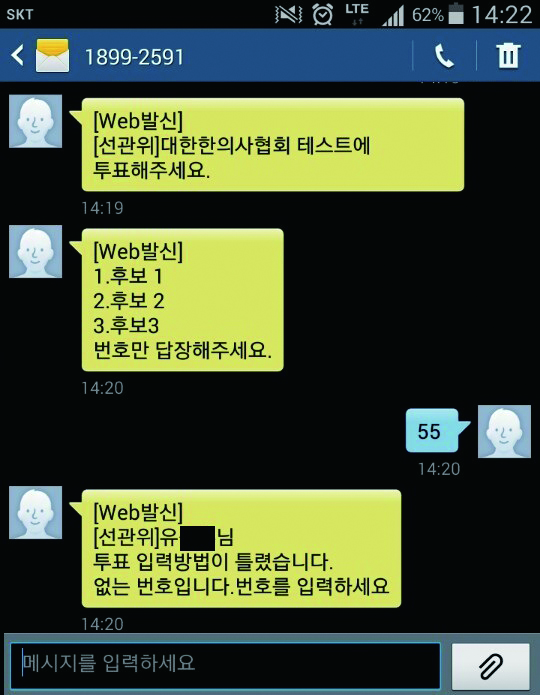
① 문자방식 투표용 문자를 받으면 문자로 투표를 진행한다.
② 문자로 요구하는 대로 답장을 보내면 된다.
③ 투표 완료시 선거인의 휴대폰으로 투표완료 문자메시지가 도달한다.
▶ 투표값 검증하기
투표 완료 후 개표 완료된 시점에서 투표값을 PC와 스마트폰 매체를 통해 검증할 수 있다.
① 투표 홈에서 ‘투표확인 검증하기’링크를 누른다.
② 사용자가 지정한 비밀번호를 입력한 후 ‘저장된 투표확인 검증 값 가져오기’ 버튼을 누른다.
③ 투표확인 검증 값 가져오기를 완료한 후 ‘투표검증’ 버튼을 눌러 투표 값을 검증한다.
④ 선거인이 입력한 투표값이 개표 결과에 정상적으로 반영되었음을 확인하고 ‘닫기’ 버튼을 누른다.
온라인 투표가 진행되면 선거가 시작되었으니 투표에 참여하라는 문자 또는 이메일이 선거인단에게 전송된다. 그러면 투표 기간 내에 PC 또는 휴대전화로 투표에 참여할 수 있다.
휴대전화를 이용한 투표의 경우 웹 방식 투표용과 문자방식 투표용 문자 두 개가 발송된다. 둘 중 하나를 선택해 투표를 진행하면 된다.
▶ PC로 투표 참여하기
1. 로그인
① 문자로 수신된 개인 URL을 클릭해 로그인 페이지로 이동한다.
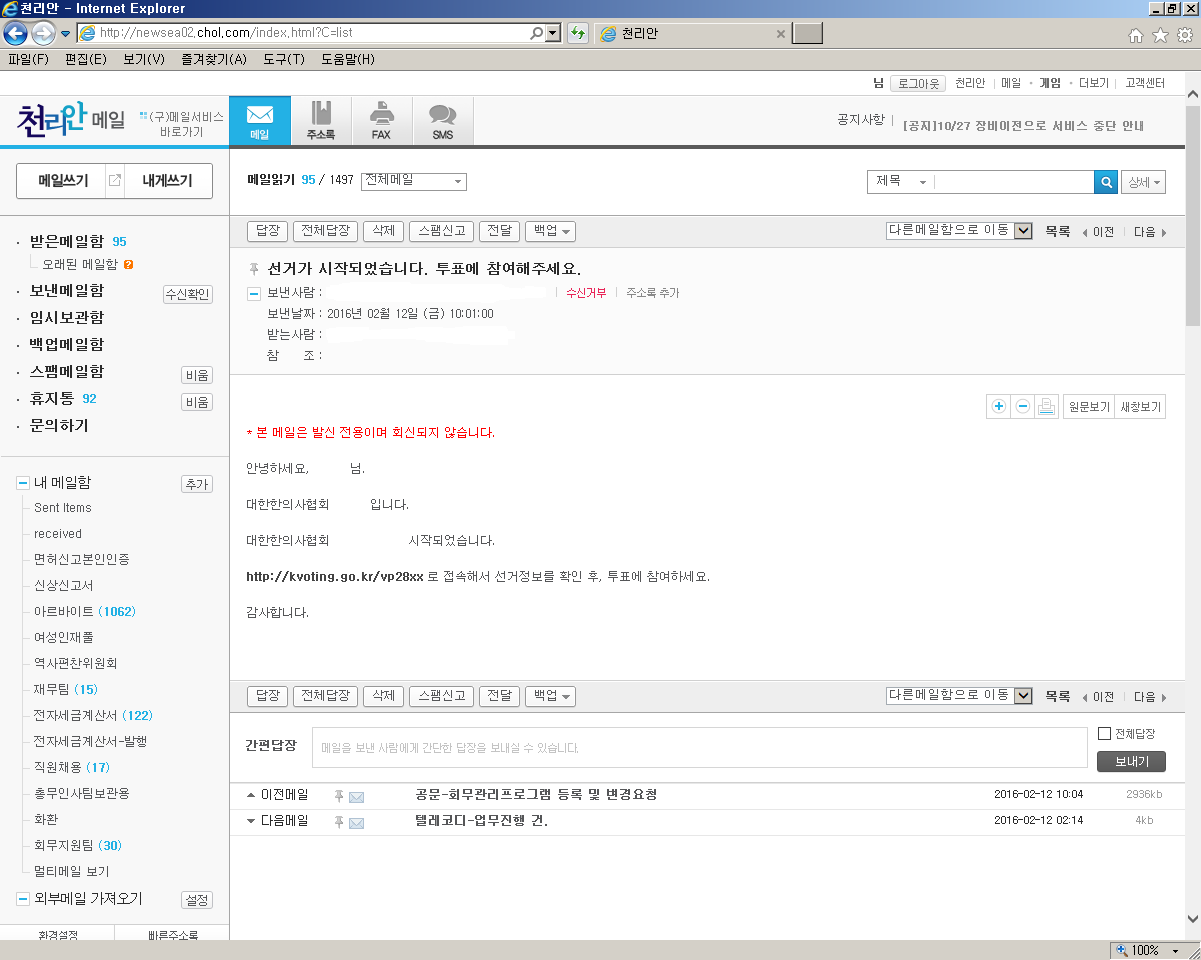

② 보안문자를 입력해 로그인 한다.
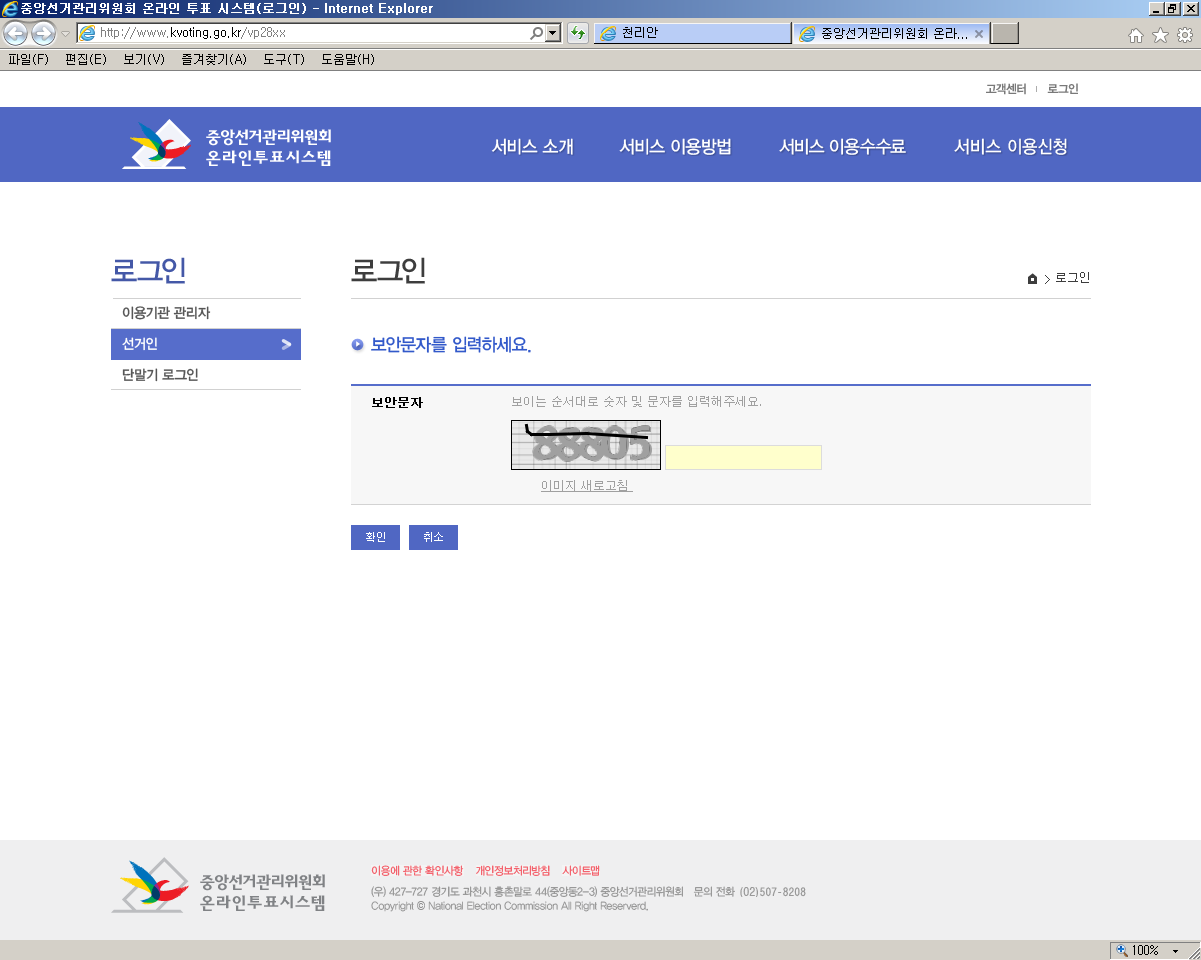

③ 온라인 투표 화면이 뜬다.

2. 선거정보 조회
▷ 후보자 정보 조회
① ‘선거 정보’를 클릭하면 선거 후보자에 대한 정보를 조회할 수 있다.
② 공약을 비교하고 싶은 후보자를 선택해 선택한 후보자들의 공약을 한번에 팝업으로 노출시켜 비교해 볼 수 있다.
③ 각 각의 버튼을 눌러 후보자의 홍보 페이지, 후보자 상세 정보를 새 창으로 확인할 수 있다.
3. 투표하기
① ‘투표하기’를 클릭하면 관리자가 설정한 본인확인정보 입력 창이 나타난다.
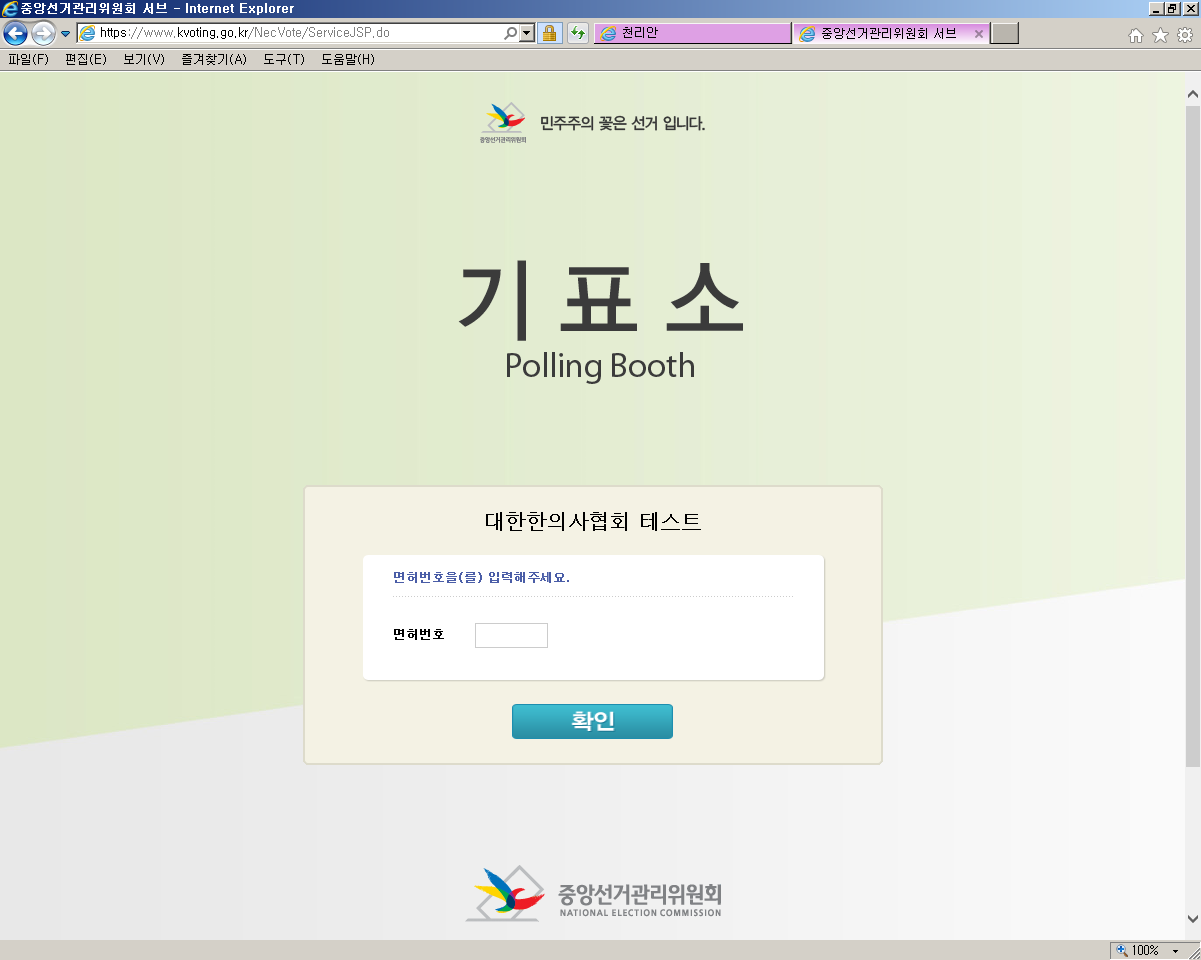

② 본인확인정보(면허번호)를 입력 후 ‘확인’ 버튼을 클릭해 투표화면으로 이동한다.

③ 투표를 실시한 후 ‘투표완료’ 버튼을 클릭하면 ‘투표확인증’ 화면이 나온다.

④ 투표확인 검증값은 투표 값이 집계에 포함되었는지와 위변조 여부를 검증하기 위한 정보다. ‘닫기’ 버튼을 누르면 개표 후에 투표값 반영 여부를 확인할 수 없다. 따라서 ‘투표확인 검증 값 저장’ 버튼 클릭을 권유한다. ‘투표확인 검증 값 저장’을 하려면 선거인이 비밀번호를 지정해 입력하고 ‘닫기’를 클릭하려면 비밀번호 지정을 할 필요는 없다.
⑤ ‘투표확인 검증 값 저장’ 또는 ‘닫기’ 버튼을 클릭했으면 온라인 투표가 완료된 것이다.
▶휴대전화로 투표 참여하기(웹 방식)
1. 로그인
① 문자로 수신된 개인 URL을 눌러 로그인 페이지로 이동한다.

② 보안문자를 입력한 후 ‘확인’ 버튼을 누른다.

③ 온라인 투표 화면이 뜬다.

2. 선거정보 조회
▷ 후보자 정보 조회
① ‘선거 정보’를 클릭하면 선거 후보자에 대한 정보를 조회할 수 있다.
② 공약을 비교하고 싶은 후보자를 선택해 선택한 후보자들의 공약을 한번에 팝업으로 노출시켜 비교해 볼 수 있다.
③ 각 각의 버튼을 눌러 후보자의 홍보 페이지, 후보자 상세 정보를 새 창으로 확인할 수 있다.
3. 투표하기
① ‘투표하기’를 클릭하면 관리자가 설정한 본인확인정보 입력 창이 나타난다.

② 본인확인정보(면허번호)를 입력 후 ‘확인’ 버튼을 클릭해 투표화면으로 이동한다.

③ 투표를 실시한 후 ‘투표완료’ 버튼을 클릭하면 ‘투표확인증’ 화면이 나온다.

④ 투표확인 검증값은 투표 값이 집계에 포함되었는지와 위변조 여부를 검증하기 위한 정보다. ‘닫기’ 버튼을 누르면 개표 후에 투표값 반영 여부를 확인할 수 없다. 따라서 ‘투표확인 검증 값 저장’ 버튼 클릭을 권유한다. ‘투표확인 검증 값 저장’을 하려면 선거인이 비밀번호를 지정해 입력하고 ‘닫기’를 클릭하려면 비밀번호 지정을 할 필요는 없다.
⑤ ‘투표확인 검증 값 저장’ 또는 ‘닫기’ 버튼을 클릭했으면 온라인 투표가 완료된 것이다.
▶ 휴대전화로 투표하기(문자방식)
투표 안내 문자가 선거인의 핸드폰으로 직접 수신된다. 본인의 면허번호가 아닌 다른 번호를 누를 경우 선거에 참여할 수 없으며 후보자 번호를 다르게 입력할 경우 투표가 진행되지 않는다.

① 문자방식 투표용 문자를 받으면 문자로 투표를 진행한다.
② 문자로 요구하는 대로 답장을 보내면 된다.
③ 투표 완료시 선거인의 휴대폰으로 투표완료 문자메시지가 도달한다.
▶ 투표값 검증하기
투표 완료 후 개표 완료된 시점에서 투표값을 PC와 스마트폰 매체를 통해 검증할 수 있다.
① 투표 홈에서 ‘투표확인 검증하기’링크를 누른다.
② 사용자가 지정한 비밀번호를 입력한 후 ‘저장된 투표확인 검증 값 가져오기’ 버튼을 누른다.
③ 투표확인 검증 값 가져오기를 완료한 후 ‘투표검증’ 버튼을 눌러 투표 값을 검증한다.
④ 선거인이 입력한 투표값이 개표 결과에 정상적으로 반영되었음을 확인하고 ‘닫기’ 버튼을 누른다.
-
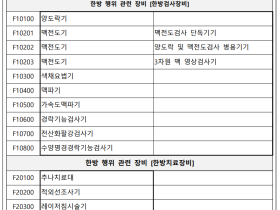 “침전기자극술, 진료비 청구 전 반드시 의료장비 신고하세요∼”[한의신문] 대한한의사협회(회장 윤성찬·이하 한의협)는 24일 ‘의료장비 신고 누락에 따른 심사조정 발생사례’와 관련된 안내문을 통해 “‘국민건강보험법 시행규칙’ 제12조제7항에 따라 의료행위에 사용되는 의료장비가 ‘의료장비현황 신고대상’에 해당하는 경우엔 해당 수가를 청구하기 전 반드시 건강보험심사평가원에 의료장비 신고를 해야만 수가를 인정받을 수 있다”고 설명했다. 최근 심평원이 ‘2025년 의료장비 전산점검 조정 다발생 상위수가’에 대해 안내한 가운데 침전기자극술에 대한 사례를 전달하면서, 이에 대한 주의를 당부했다. 실제 지난해 의료장비 전산점검 조정 결과 침전기자극술이 2만865건, 총 9041만8000원이 조정된 것으로 나타난 가운데 대부분 심평원에 의료장비를 신고하지 않고 청구한 사례로 분석되고 있다. 현재 침전기자극술에 사용되는 ‘전기침시술기’와 ‘전자침시술기’는 식품의약품안전처의 품목허가 상으로 침전기자극기(멸균침 또는 비멸균침을 통해 인체에 미세전류 등 전기자극을 가하는 기구) 또는 저주파자극기(근육통 완화 등의 목적으로 전극을 통해 인체에 저주파 전류를 가하는 기구) 2가지로 분류되고 있다. 이와 관련 한의협 관계자는 “침전기자극술 수가를 인정받기 위해서는 진료비 청구 전 반드시 침전기자극기와 저주파자극기 같은 장비를 심평원에 신고해야 하며, 장비 신고 전 실시한 시술료는 인정되지 않는다”면서 “의료장비 신고 누락으로 인한 불이익이 발생하지 않도록 진료비 청구 전에 의료장비 신고 여부를 반드시 확인해야 한다”고 강조했다. 의료장비 신고 방법은 먼저 보건의료자원통합신고포털(www.hurb.or.kr) 접속 및 공인인증을 통해 로그인 한 후 ‘현황신고·변경→일반장비 현황신고→신규등록→장비 번호 검색→식약처 허가번호 입력 조회 후 해당 장비 번호의 적용 버튼 클릭→기본정보, 허가/제조정보 등 필수항목 입력→파일추가(제출서류 첨부)→작성자 정보 입력→‘임시저장’ 버튼 클릭 후 ‘최종 제출’ 클릭’의 순으로 진행하면 된다. 한편 한의 의료장비현황 신고 대상은 한방 행위 관련 장비(한방검사장비)의 경우에는 △양도락기(F10100) △맥전도기(F10201, 맥전도검사 단독기기) △맥전도기(F10202, 양도락 및 맥전도검사 병용기기) △맥전도기(F10203, 3차원 맥 영상검사기) △색채요법기(F10300) △맥파기(F10400) △가속도맥파기(F10500) △경락기능검사기(F10600) △전산화팔강검사기(F10700) △수양명경경락기능검사기(F10800)이다. 아울러 한방 행위 관련 장비(한방치료장비)는 △추나치료대(F20100) △적외선조사기(F20200) △레이저침시술기(F20300) △전기침시술기(F20400) △전자침시술기(F20500)다.
 -
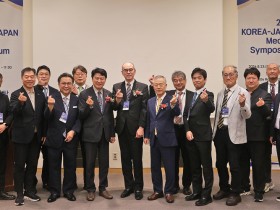 韓·日, ‘火熱’을 신경·피부·미세혈관 기전으로 해독…황련해독탕의 진화[한의신문] 대한한의학회(회장 이재동)가 23일 대전컨벤션센터 그랜드볼룸에서 ‘2026 전국한의학학술대회(중부권역)’를 개최한 가운데 ‘황련해독탕의 현대화’라는 하나의 화두로 한·일 양국의 연구가 모였다. 전통의 ‘화열(火熱)’을 현대 약리기전으로 재해석하고, 황련해독탕의 치료 영역을 확장하는 연구 성과가 한자리에서 제시됐다. 대한한의학회와 일본동양의학회(회장 타하라 에이치)가 공동개최한 ‘한·일 학술교류 심포지엄(좌장 요시토미 마코토·남동우)’에선 신경흥분·염증 억제부터 피부–뇌 네트워크·미세혈관 조절까지 아우르는 다중 작용기전과 함께 전통 탕약에서 약침·표준화 제제, 약리학적 지혈제로 이어지는 임상 활용 가능성이 집중 조명됐다. 타하라 에이치 회장은 “한국과 일본의 전통의학은 공통된 뿌리를 바탕으로 각자의 역사·문화·의료제도 속에서 독자적으로 발전해 온 만큼 서로 축적한 임상 지식과 경험의 차이에서 배우고, 공동연구와 인적교류를 확대해야 한다”며 “故 김영신 선생의 뜻을 이어받아 젊은 의료인과 연구자들이 국경을 넘어 교류하며 고령화·만성질환 등 공통 과제를 해결해 나간다면 아시아를 넘어 세계에 전통의학의 새로운 가치를 알릴 수 있을 것”이라고 말했다. 한국 측에서는 △한국의 황련해독탕의 역사적 발전과 최신 적용-신경계 증상 및 질환을 중심으로(권승원 대한한의학회 편집이사) △한의 임상에서 황련해독탕 약침의 활용-전통 이론에서 근거중심 진료로(안병수 대한약침학회장), 일본 측에서는 △황련해독탕의 피부·정신 증상 개선 효과: 외배엽 유래 증상에 대한 새로운 접근(야마오카 덴이치로 마쓰야마기념병원 교수) △항염증 효과를 넘어선 황련해독탕-약리학적 지혈제로서의 가능성(사카타 마사히로 히라이외과·위장과의원장)이 발표됐다. ◎ ‘화열’ 잡는 황련해독탕, 신경·자율신경계 넘어 뇌혈관까지 권승원 편집이사(경희대 한의대 교수)는 황련해독탕이 감염성 발열·섬망에서 출혈·염증, 신경계 질환·뇌혈관 위험인자 관리로 적응증을 넓혀왔으며, 현대에는 탕약·약침·표준화 제제(HH333)로 제형도 다양화됐다고 소개했다. 권 이사는 황련해독탕을 과도한 생리적 열과 신경계 흥분을 낮추는 ‘전신 냉각 시스템’으로 제시했다. 치료 성패의 핵심으로는 ‘화열(火熱) 변증’을 꼽았다. 화열형(과활동·자율신경 불안정·흉부 열감·갈증·안면홍조·초조·불면)은 빠른 개선을 보인 반면 냉증형(저활동·전신 허약·오한·무기력·우울)은 효과를 기대하기 어렵다는 설명이다. 뇌졸중 후 ‘병적 웃음’ 환자 14명에서도 화열형 8명과 달리 냉증형 6명에서는 유의한 변화가 나타나지 않았다. 임상 적용은 △심인성 비간질성 발작(PNES)—황련해독탕·억간산 병용 후 3일 이내 전신 근간대성 발작 소실 △일시적 혈압 상승—4명 모두 1회 투여 후 2시간 이내 수축기혈압 감소 △복부비만—13명 전원 허리둘레 감소·92.3% 체중 감소 등으로 제시됐다. 국내 한의표준임상진료지침(KM-CPG)에서도 치매 행동심리증상(BPSD)·고혈압 동반 어지럼·뇌졸중 후 신경학적 장애 등에 황련해독탕 활용을 권고하고 있다. 특히 황련해독탕 기반 표준화 제제 ‘청혈단(淸血丹·HH333)’의 뇌졸중 재발 예방 가능성도 제시됐다. 소혈관질환 허혈성 뇌졸중 환자 356명 대상 2년 관찰에서 재발률은 HH333군 2.0%(3/148명), 기존 항혈소판제군 8.2%(17/208명)였으며, 5년 관찰에서는 누적 재발률 6.2%·이상반응 0건을 기록했다. 현재 236명 대상 다기관·이중맹검·무작위배정·위약대조 임상시험이 진행 중이다. 권 이사는 “황련해독탕의 현대적 활용은 전통 처방의 단순한 적응증 확대가 아닌 정확한 변증을 기반으로, 신경·자율신경계 증상 조절에서 약침을 통한 국소치료, 표준화 제제를 활용한 뇌졸중 재발 예방까지 발전해 온 과정”이라고 강조했다. ◎ 피부와 불안의 동시 호전…40년 임상이 던진 ‘외배엽 네트워크’ 야마오카 덴이치로 교수는 40여 년간의 한방 임상경험을 토대로 황련해독탕 관련 처방의 피부질환·정신 증상 동시 개선 가능성을 제시했다. 피부·구강 및 비강점막·중추신경계가 외배엽에서 유래한다는 공통점에 주목, 피부–점막–장–뇌를 하나의 염증 네트워크로 연결하는 ‘Skin–Mucosa–Gut–Brain Network’ 개념을 소개했다. 그는 약용식물의 안정적 확보를 위해 2015년부터 황백의 기원식물인 황벽나무를 재배해 누적 2만 그루 이상을 식재했으며, 현재 약 8000그루가 생육하고 있다. 또한 병원 내 정원에서 당귀·황벽·작약·황련·목단·치자 등을 길러 한약자원의 지속가능한 활용 기반을 구축하고 있다. 야마오카 교수는 “피부를 치료했는데, 불안까지 좋아졌다”며 주요 임상사례로 △온라인 괴롭힘 이후 사회적 위축·불안과 아토피·여드름 악화→ 청상방풍탕 투여 후 피부병변·불안 감소 및 외출 재개 △항정신병약 부작용 후 불안·우울과 여드름·아토피 동반 악화→투여 후 피부·정신 증상 동시 개선 등을 젯기했다. 청상방풍탕(淸上防風湯)에는 황련해독탕 구성 약재 중 3종이 포함된다. 생물학적 연결고리로는 황련의 주요 성분 ‘Berberine’이 제시됐다. 파킨슨병 실험연구에서 △도파민성 신경세포 보호 △신경염증 억제 △신경세포 apoptosis 억제 △장–뇌 신호전달 조절 가능성 등이 보고돼 피부질환을 넘어선 작용 가능성을 뒷받침했다. 아울러 야마오카 교수는 “피부와 정신 증상의 동시 개선이라는 임상현상을 설명할 새로운 틀이 필요하다”며 ‘Skin–Mucosa–Gut–Brain Network’를 향후 검증할 연구 프레임으로 제시했다. ◎ 약침, 항산화 88%·TNF-α 75%↓…약물에서 경혈까지 처방 안병수 회장은 황련해독탕 약침의 전통적 ‘청열사화·해독(淸熱瀉火·解毒)’ 효능을 항염·항산화·신경보호 기전과 안전성·임상근거로 재해석하고, 약물과 경혈을 함께 선택하는 ‘동시처방’으로서의 가능성을 제시했다. 황련해독탕 약침은 황련(Berberine)·황금(Baicalin)·황백(Palmatine)·치자(Geniposide)를 증류·여과·멸균해 조제한다. 전임상에서는 △iNOS·NO 및 NF-κB·IκB 인산화 감소 △비점막 TNF-α 75% 감소 △항산화 효과 농도의존적 증가(0.2mg/mL 23%→1.0mg/mL 88%) △ACh·BDNF·p-CREB 증가 및 기억·학습능력 회복 등이 확인됐다. GLP 단회독성시험에서도 최대 1.0mL 투여까지 사망 및 시험물질 관련 이상변화가 관찰되지 않았다. 임상문헌 39편의 적용 분야는 △근골격계(경항통·발목염좌·안면마비) △피부·외과계(알레르기피부염·여드름·욕창) △신경·정신계(뇌졸중 후 우울증·두통·HRV) 등이다. 주요 결과는 △안면마비 25명—House-Brackmann grade 3.4→2.7·NRS 8.5→3.0 △뇌졸중 후 우울증—HAM-D 14.3→8.6(p<0.01) △급성 발목염좌—체중부하율 개선 등이 제시됐다. 안 회장은 “전임상 기전과 안전성 근거는 비교적 잘 확보됐지만 임상근거는 아직 발전 단계”라며 △경혈·깊이·용량 표준화 △충분한 표본의 위약대조 RCT △장기추적 △국제학술지 등재를 향후 과제로 제시했다. ◎ 대장게실출혈에 항염·혈관조절→지혈 가능성 주목 사카타 마사히로 원장은 황련해독탕을 기존 청열해독·항염 처방에서 대장게실출혈 등 난치성 출혈에 활용하는 ‘약리학적 지혈제(pharmacologic hemostat)’로 확장할 가능성을 제시했다. ’17년 보고한 난치성 출혈 8례(코피·출혈성 위염·십이지장궤양·대장게실출혈·혈흉 등)에서 황련해독탕 투여 후 수분∼수일 내 효과가 관찰됐다. 대장게실출혈 3례는 △72세 남성: 5g씩 2회 관장 후 1∼2일 △78세 남성: 7.5g 1일 3회 복용 후 1일 △79세 여성: 5g 1일 2회 복용 후 1일 만에 효과가 나타났으며, 진행성 위암 출혈에서는 5g을 병변에 직접 살포한 뒤 수분 내 효과가 관찰됐다. 지혈기전으로는 △COX-2/PGE2 조절 △미세혈관·혈관평활근 수축 △염증성 충혈 억제 △혈소판 활성화 등이 제시됐다. 이는 혈액응고 자체를 촉진하기보다 항염·혈관조절을 통해 출혈 부위의 미세환경을 안정화함으로써 지혈을 유도한다는 가설이다. ’15∼’23년 대장게실출혈 환자 161명(재입원 포함 224건) 분석에선 출혈점 확인율이 37.3%에 그쳤으며, 전체 환자의 30.7%에 황련해독탕이 투여됐다. 출혈점 확인 후 내시경 밴드결찰술(EBL)을 성공적으로 시행한 환자의 30일 이내 조기 재출혈은 0%, 장기 재발률은 12.5%였다. 황련해독탕은 반복 출혈·출혈점 확인 불가·항혈전제 지속 복용 등 고위험군에 주로 사용됐으며, 최대 5년 추적에서 이상반응은 0건이었다. 사카타 원장은 “기계적 치료는 보이는 지점을 치료하고, 황련해독탕은 게실 전체를 둘러싼 취약한 미세환경을 치료한다”면서 “출혈점 확인 시 EBL, 확인 불가·재발 고위험군에서는 황련해독탕을 결합하는 ‘하이브리드 지혈전략”이라고 말했다. 한편 발표 이후 자유토론에서는 발표자와 참석자 간 황련해독탕의 ‘청열(淸熱)’을 현대 약리학적 항염작용과 단순 등치하는 데 신중해야 한다는 지적과 함께 △허열·실열 및 허·실에 따른 적응증 구분 △출혈을 열증으로 해석한 황련해독탕 적용의 임상적 타당성 △허증 환자의 장기투여에 따른 이상반응 가능성 △약침 치료 단계 전환을 위한 임상기준 마련 등 전통 이론과 현대 약리기전을 접목하기 위한 과제가 논의됐다.
 -
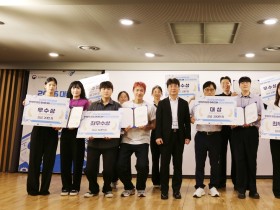 한의약진흥원, 한의약 창업 아이디어 발굴 및 지원 나선다[한의신문] 한국한의약진흥원(원장 고호연)이 20일 서울 용산 레드홀에서 ‘2026 대학(원)생 한의약 창업 아이디어 공모전’ 발표대회를 개최하고, 8개 팀을 시상했다. 이번 공모전은 한의약 분야의 창의적인 아이디어를 발굴하고 실제 창업과 사업화로 발전시킬 수 있도록 지원하기 위해 마련됐으며, 전국 대학(원)생을 대상으로 전공에 관계 없이 참여할 수 있도록 해 한의약과 다양한 분야를 접목한 아이디어를 발굴하는 데 중점을 뒀다. 지난 6월30일부터 7월30일까지 한의약 기술을 활용한 창업 아이디어를 모집한 결과 총 61개팀이 참여한 가운데, 한국한의약진흥원은 참가자들을 대상으로 사업모델 고도화와 발표 역량 강화를 위한 창업 실전교육을 실시하는 한편, 아이디어 보호를 위한 영업비밀 원본증명서비스 가입도 지원했다. 이후 서류심사를 거쳐 16개 팀을 발표대회 진출팀으로 선정했다. 이날 발표대회에서는 참가팀들이 창업 아이디어와 사업화 계획을 발표했으며, 한의약·창업·투자 분야 전문가로 구성된 심사위원단은 아이디어의 차별성과 기술성, 사업화 가능성 등 9개 항목을 종합적으로 평가해 대상 1팀, 최우수상 2팀, 우수상 5팀 등 총 8개 팀을 선정했다. 영예의 대상인 한국한의약진흥원장상(상금 300만원)은 혼자서도 부착하고 압력을 조절할 수 있는 실리콘 부항 홈케어 키트를 제안한 ‘웰스’ 팀이 수상했으며, 최우수상(한국한의약진흥원장상‧상금 각 50만원)은 ‘주간금붕어’ 팀과 ‘MediMate’ 팀이, 우수상(한국한의약진흥원장상‧상금 각 20만원)은 ‘자운’, ‘Team HMI’, ‘온잠’, ‘혜안’, ‘허브릭스’ 팀이 각각 수상했다. 이화동 한국한의약진흥원 산업진흥본부장은 “이번 공모전을 통해 한의약이 다양한 전공과 아이디어를 만나 새로운 제품과 서비스로 확장될 수 있는 가능성을 확인했다”며 “이번 경험이 한의약 산업에 대한 청년들의 관심과 도전을 넓히는 계기가 되길 바란다”고 밝혔다. 한편 한국한의약진흥원은 수상팀의 아이디어가 창업으로 구체화될 수 있도록 후속 프로그램을 운영하며, 전담 멘토와 전문가를 연계해 1:1 창업멘토링과 아이디어 고도화, 사업화 전략 컨설팅을 제공하고 창업 성장 프로그램 연계와 시장 반응 조사 등 초기 사업화 검증도 지원할 예정이다.
 -
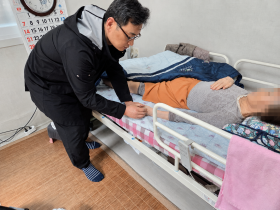 “원장님은 저를 위해 하늘이 내려주신 분이예요∼”[한의신문] 부산진구 장기요양 재택의료센터를 운영하고 있는 박지호 원장(박지호한의원)은 성지종합사회복지관, 한걸음재활연구소, 부산진구재가센터협의회 등과의 지속적인 업무협약을 체결하면서 대상자들에게 보다 양질의 한의 방문진료 서비스를 제공하기 위해 매진하고 있다. 특히 지속적인 한의 방문진료를 통해 실제 현장에서도 환자들의 다양한 호전사례들이 이어지면서, 구청 관계자 등에게 한의 방문진료의 우수성을 직접 확인시키고 있다. 극심한 어지러움과 손발 시림…한의치료로 개선 실제 A환자의 경우에는 평소 극심한 어지러움과 손발 시림 증상을 호소했지만, 한의 방문진료를 통한 침 치료와 맞춤형 한약 처방을 통해 증상의 호전돼 환자의 삶의 질 향상에 큰 도움이 됐다. A환자는 “원장님의 지속적인 한의 방문진료 후 이제는 어지럽지도 않고, 손발도 많이 따뜻해졌다”면서 “앞으로도 꾸준한 한의 방문진료를 통해 건강을 챙겨나갈 계획이며, 항상 웃는 얼굴로 방문해 건강을 챙겨주시는 원장님에게 진심으로 감사의 마음을 전한다”고 말했다. 이에 박지호 원장은 “방문진료를 다니다 보면 어르신들이 주된 대상층으로, 이 분들 대부분이 기력이 쇠한 상태인 만큼 맞춤형 한약 치료로 면역력을 높여줌으로써 불편한 증상이 개선되는 사례들을 많이 접하고 있다”면서 “한의학은 어르신들의 건강을 증진시킬 수 있는 맞춤형 의학이라는 것을 한의 방문진료 현장에서 재확인하고 있다”고 밝혔다. 직접 발톱까지 깍아주는 등 환자 위한 헌신 특히 평소 목과 허리의 만성적인 통증으로 많은 고통을 받아왔던 B환자 역시 한의 방문진료의 진정한 필요성을 확인할 수 있는 사례라고 강조했다. B환자는 통증으로 인해 몸을 전혀 숙일 수 없어 자신의 발톱조차 깍지 못하는 상태였으며, 이로 인해 보행이 더욱 힘들어지는 악순환에 빠져있었다. 이에 박지호 원장은 한의 방문진료를 통해 지속적인 침 치료와 약침 치료를 병행, 현재는 환자 스스로 거동이 가능한 상태까지 회복됐다. B환자는 “원장님이야말로 제 몸을 고쳐주기 위해 하늘이 내려준 분인 것 같다”면서 “내 스스로 발톱조차 깍지 못하는 상황에서 원장님은 치료뿐 아니라 손수 제 발톱까지 깍아주시는 등 단순한 치료를 넘어 모든 정성을 쏟는다는 것을 느낄 수 있었다”고 말했다. 박지호 원장은 “방문진료의 장점은 질병의 단편적인 증상만을 쫓는 것이 아니라, 환자가 처한 환경에서부터 질병 치료에 이르기까지 환자의 삶의 질 전반을 개선하기 위해 노력하는 아름다운 과정에 있는 것 같다”면서 “앞으로도 대상자들에게 보다 나은 진료를 제공하는 것은 물론 환자들의 아픈 마음까지 돌볼 수 있는 진정한 방문진료의 의미를 전달하기 위해 더욱 노력해 나가겠다”고 강조했다. 치료뿐 아니라 생활환경 개선까지…전반적인 삶의 질 향상 기여 한편 박지호 원장은 최근 지역사회 통합돌봄 서비스 활성화를 위해 헌신하며, 환자 중심의 맞춤형 한의 치료와 돌봄 연계에 기여한 공로를 인정받아 보건복지부 장관 표창을 수상한 바 있다. 박 원장은 “방문진료는 거동이 불편한 환자를 대상으로 하는 만큼 진료실에서의 진료와는 또 다른 측면에서의 접근이 필요한 것 같다”면서 “즉 환자가 거주하는 공간에 직접 방문하는 만큼 환자의 거주환경 등 평소 생활환경을 확인할 수 있어, 환자의 질병을 악화시키는 생활환경 개선을 위해 관련 기관과 협의를 진행하는 등 환자의 전반적인 삶의 질을 높이는 측면도 있다”고 설명했다. 특히 박 원장은 “한의 방문진료의 경우 진료실에서 할 수 있는 다양한 치료를 방문진료 현장에서 직접 할 수 있어, 환자들에게 보다 다양한 진료를 할 수 있다는 것이 장점”이라며 “아울러 어르신들의 선호도가 높고, 신체적으로 자주 접할 수 없는 치료의 특성 역시 어르신들의 몸과 마음을 함께 어루만질 수 있는 방문진료에 특화된 의료라고 생각한다”고 강조했다. 이어 “앞으로도 한의학을 통해 통합돌봄 현장에서 환자들에게 실질적인 도움을 줄 수 있도록 최선을 다하겠다”면서 “더 많은 환자들에게 통합돌봄의 혜택이 전해지는 계기가 되길 바라며, 주치의로서의 한의사 역할을 다하겠다”고 밝혔다.
 -
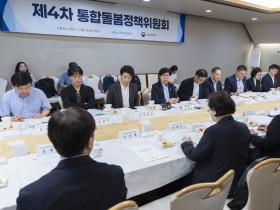 복지부 “통합돌봄 전담인력 확충 계획대로 추진”[한의신문] 통합돌봄 전면 시행 이후 읍·면·동 현장의 전담인력이 부족하다는 지적에 대해 보건복지부가 “전담인력 확충을 계획대로 추진하고 있다”며 올해 말까지 지방정부의 채용과 배치를 지속적으로 확대하겠다고 밝혔다. 복지부는 경향신문이 21일 보도한 ‘통합돌봄 전담 공무원 읍·면·동에 1명씩 둔다더니…7개 시도에 0명’ 제하의 기사와 관련해 이 같이 입장을 밝혔다. 해당 보도에는 7월31일 기준 전국 읍·면·동의 통합돌봄 담당 지방공무원 4840명 가운데 다른 업무를 맡지 않는 전담인력이 151명(3.1%)에 불과하고, 4689명(96.9%)은 기존 업무와 통합돌봄 업무를 겸직하고 있다고 지적했다. 또 17개 시·도 중 11곳은 읍면동 전담인력이 2명 이하 이고 대구·대전·울산·세종·강원·경북·경남 등 7개 시·도는 읍·면·동 전담인력이 한 명도 없으며, 인천·충북은 1명, 서울은 25개 자치구를 통틀어 2명에 그치는 등 지역별 전담인력 배치가 미흡하다고 전했다. ▲ 지난달 7일 보건복지부가 4차 통합돌봄 정책위원회를 개최한 자리에서 정은경 복지부 장관이 통합돌봄 기본계획 수립과 관련해 발언하고 있다.<사진출처=보건복지부> 이와 관련 복지부는 통합돌봄 전담인력 확충을 차질 없이 추진하고 있다고 반박했다. 복지부에 따르면 정부가 지방정부의 통합돌봄 체계 구축을 위해 전담인력 5346명을 2026년 기준인건비에 반영했다고 밝혔다. 기준인건비는 행정안전부가 각 지방정부에 통보하는 인건비성 경비의 총액 한도로, 이를 통해 지방정부의 신규 인력 채용이 가능하다. 현재 각 지방정부는 전담인력 채용 절차를 진행하고 있으며, 오는 10월까지 채용 절차를 진행한 뒤 올해 말까지 전담인력 배치를 지속적으로 확대하겠다는 게 복지부의 계획이다. 복지부는 현재의 겸직 중심 인력 구조에 대해서도 ‘과도기적 상황’이라고 설명했다. 신규 전담인력 채용이 진행되는 과정에서 기존 인력의 겸직을 통해 통합돌봄 업무를 수행하고 있다는 것이다. 복지부는 현재 겸직인력을 포함해 총 6215명이 통합돌봄 업무에 배치돼 있으며, 하반기 채용과 배치를 최대한 조기에 완료해 기존 인력의 업무 부담을 완화하겠다고 밝혔다. 지방공무원 인건비 지원과 관련해서는 지방정부 인건비는 지방재정으로 충당하는 것이 원칙이라고 설명했다. 다만 지난해 말 2026년도 예산을 편성하면서 대규모 신규 인력 충원에 따른 지방재정 부담을 고려해 2400명에 대한 인건비를 2026년과 2027년에 각각 6개월씩 한시적으로 국비 지원하기로 결정했다고 밝혔다. 앞서 보도에서는 정부가 통합돌봄 전담인력 2400명의 인건비만 국비로 지원하고, 지원이 종료되면 지방정부가 인건비를 전액 부담해야 한다는 점을 지적하며 중앙정부의 재정 지원 확대 필요성을 제기했다. 또 복지부는 지방정부의 전담인력 배치를 독려하기 위한 평가체계도 마련했다고 밝혔다. 2026년 정부합동평가에서 지방정부별 전담인력 확충률을 평가요소로 반영해 신속한 채용과 배치를 유도하고 있으며, 매월 지방정부별 배치 현황을 점검하고 연내 현장점검도 실시할 계획이다. 전담인력 확충률은 ‘시·군·구 실제 배치 전담인력’을 ‘시·군·구 기준인건비에 반영된 전담인력’으로 나눠 산출한다. 아울러 신규 채용 인력의 현장 적응을 지원하기 위한 교육도 추진한다. 시·군·구별 핵심인재를 양성하고 읍·면·동 담당자들이 통합돌봄 업무에 신속하게 안착할 수 있도록 실전 중심의 업무교육을 준비하고 있다. 반면 각 지역에서는 통합돌봄에 투입할 전담인력 부족 문제를 지속적으로 제기하고 있다. 최근 대구지역 방문간호사 20여 명이 인력 확충을 요구하며 시위에 나섰다. 대구지역의 경우 제도 시행 넉 달 만에 4000여 명이 통합돌봄 대상자로 등록하면서 올해 목표치에 육박했고, 일부 구·군에서는 신청자가 당초 목표의 1.5배에 달하는 등 예상보다 빠르게 수요가 증가하고 있다. 하지만 늘어난 수요를 감당할 현장 인력이 충분히 확보되지 않고 있어 기존 인력의 업무가 가중되고 있다. 대구지역 방문간호사들은 기존 업무에 통합돌봄 업무까지 추가됐지만 별도의 인력 충원이 충분히 이뤄지지 않아 업무 부담이 크게 늘었다고 호소했다. 대구지역 방문간호사는 60여 명에 불과한 가운데 1인당 평균 400여 가구를 담당하는 것으로 알려졌다. 이에 따라 방문간호 업무에서 요구되는 2인 1조 방문 등 최소한의 안전 기준조차 지키기 어려운 상황이라고 주장했다. 게다가 현장에서는 방문간호사들이 감염 위험은 물론 성희롱과 언어폭력, 개 물림 사고 등 각종 위험에 노출돼 있다는 하소연도 나오고 있어 대책 마련이 시급하다는 지적이다.
-
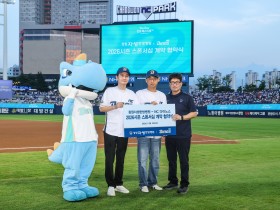 “한의사, NC 선수단의 든든한 의료 지원군으로 나선다”[한의신문] 창원자생한방병원(병원장 박종훈)은 22일 경남 창원NC파크에서 열린 NC 다이노스와 삼성 라이온즈의 경기에서 ‘NC 다이노스 선수 및 구단 임직원 건강 증진을 위한 업무협약’을 체결, 선수단의 부상 회복 및 건강한 시즌 활약을 위한 지원에 나선다. 프로스포츠 현장의 체계적인 건강관리를 뒷받침하고 양측의 지속적인 협력 기반을 구축하고자 추진된 이번 협약에 따라 앞으로 창원자생한방병원은 NC 다이노스 선수단의 척추·관절 및 근골격계 질환에 대한 진료와 치료를 지원한다. 아울러 선수 개개인의 부상 부위와 증상, 신체 상태 등을 고려해 침·약침, 추나요법 등 한의통합치료를 제공하고 부상 회복과 컨디션 관리를 도울 계획이다. 프로야구 선수들은 투구와 타격, 주루, 수비 등 반복적인 동작을 장기간 수행하는 만큼 근골격계에 지속적인 부담이 쌓이기 쉽다. 이에 창원자생한방병원은 선수들의 부상 상태를 세심하게 살피고 경기와 훈련 과정에서 발생할 수 있는 통증과 부상에 대한 치료 지원에 적극 나선다는 방침이다. 박종훈 병원장은 “NC 다이노스의 마스코트인 ‘단디’와 ‘쎄리’의 뜻이 각각 ‘제대로 하다’, ‘세게 치다’라는 경상도 사투리에서 유래한 것으로 알고 있다”면서 “선수단의 건강관리 역시 ‘단디’ 챙기고 경기에서는 마음껏 ‘쎄리’할 수 있도록 든든한 의료 지원군이 되겠다”고 말했다. 이어 “이번 협약을 계기로 지역을 대표하는 NC 다이노스와 지속적인 협력 관계를 구축하고, 구단 임직원들의 건강 증진에도 힘쓸 것”이라고 덧붙였다. 이밖에 협약 당일엔 ‘창원자생한방병원 스폰서 데이’ 행사가 함께 진행됐다. 이날 행사에서는 관중들을 대상으로 건강 관련 퀴즈 이벤트 등 다양한 현장 이벤트 진행과 더불어 권오훈 창원자생한방병원 의무원장이 시구자로 나서 NC 다이노스의 앞으로의 선전을 기원키도 했다. 한편 자생한방병원은 ’17년 대전자생한방병원과 한화이글스가, 또한 ’22년에는 부산자생한방병원과 롯데자이언츠가 업무협약을 체결하는 등 프로야구 선수단의 부상 회복과 건강관리를 위한 의료 지원을 꾸준히 이어오고 있다. 또한 대한체육회와도 지난해 업무협약 체결을 비롯 대한탁구협회, 대한골프협회 등 다수의 체육 단체와의 협력을 통해 한의학 기반의 스포츠 손상 치료 및 재활 지원에 나서고 있다.
 -
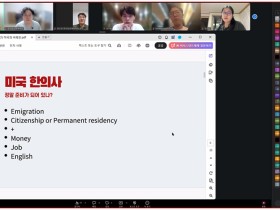 美서 한의학 교육·바레인에 임상술기 전파…“현지화가 곧 세계화”[한의신문] 한의사의 해외 진출이 현지 면허 취득과 취업을 넘어 영문 콘텐츠 제작, 해외 교육기관과의 협력, 현지 의료인 대상 임상술기 교육 등 다양한 방식으로 확장될 수 있다는 제언이 나왔다. 한의임상해부학회(회장 권오빈)는 9일 온라인(ZOOM)을 통해 ‘진료실을 넘어 세계로! 한의사의 글로벌 임상교류’를 주제로 특강을 개최했다. 총 4편으로 기획된 이번 시리즈는 미국·바레인을 시작으로 △몽골 △유럽 △일본 편으로 이어질 예정이다. 한의사·한의대생 20명이 참여한 가운데 첫 강연에 나선 이승환 국제부회장(통인한의원 대표원장·K-Medicine Academy 대표)은 미국 한의사 자격증(NCCAOM) 취득부터 영어 한의학 콘텐츠 제작, 미국 현지 교육, 바레인 의료인 대상 임상교류까지 자신의 경험을 공유했다. 이 부회장의 미국 진출은 ‘언젠가 미국에 갈 수도 있지 않을까’라는 호기심에서 시작됐다. 그는 미국 자격 취득에 도전하는 과정에서 현지 의료인으로 활동하려면 면허뿐 아니라 △이민·체류자격(시민권·영주권) △자금 △일자리 △영어 등 현실적인 기반을 함께 갖춰야 한다고 설명했다. 즉 면허 취득과 현지 정착은 별개의 문제라는 것이다. 이 과정에서 그가 찾은 또 다른 길은 ‘한의학 콘텐츠’였다. 2016년 한의사 교의(校醫)로 초등학생 대상 교육·연구에 참여한 경험을 계기로 진료실 밖에서 한의사의 전문성을 교육 콘텐츠로 확장하는 데 주목했다. 한의학 영문 콘텐츠 제작→美 현지 교사 교육으로 그는 이를 위해 ‘재미있고·예쁘고·뻔하지 않은’ 한의학 책 제작에 도전했다. 첫 출판 시도에서는 시장성 문제로 어려움을 겪었으나 이후 영어 한의학 만화책 ‘Traditional Korean Medicine for My Family’를 제작하고 후속판 ‘K-Medicine for My Family’로 발전시켰다. 이 부회장은 “실패하더라도 꾸준한 관심과 노력이 따라준다면 나중에는 성공으로 이어진다”며 “일회성 성과보다 지속적인 시도와 콘텐츠 축적이 중요하다”고 강조했다. 영문 콘텐츠는 미국 현지 교육으로 이어졌다. 그는 2023년 재미한국학교협의회 제41회 학술대회에 참여한 데 이어 2024년 제42회 학술대회에서 미국 교사들을 대상으로 ‘K-Medicine·K-Edtech 융합 교육법’을 소개했다. 한의학 역사·원리 설명에 △영문 도서 △IT 기반 교육 △신체 체험 등을 결합, 현지인이 한의학을 쉽게 이해할 수 있는 교육모델을 제시했다. 美 현지 임상교육 확대…“한의학도 K-POP처럼 현지화해야” 현지 임상술기 교육도 병행했다. 미국에서 침구 실습을 진행하고 ‘Hands-On Long Needle Technique: Korean Acupuncture’ 교재를 제작했으며, 2025년 7월에는 하와이 동양의학대학 ICAOM과 미국 진출 및 임상교육 협력 방안을 모색했다. 국내 한의사가 미국에 정착하는 일방향 진출을 넘어 현지 교육기관과 지속적인 교육·임상교류 체계를 구축하려는 시도다. 특히 이 부회장은 한의학 세계화 전략을 K-POP의 해외 확산 과정에 빗댔다. K-POP이 △1단계 ‘한국 가수+한국어’ △2단계 ‘혼합 국적+한국어·외국어’ △3단계 ‘현지 가수+현지 언어’로 확장됐듯, 한의학도 한국 한의사의 직접 전파에서 현지 의료인·교육자와의 협력을 거쳐 궁극적으로 현지 전문가가 자신의 언어로 한의학을 교육·활용하는 단계로 나아가야 한다는 설명이다. 그는 “한의학도 현지인이 현지 언어로 전달하는 단계까지 가야 한다”며 “한의학 세계화의 핵심은 단순한 해외 진출이 아닌 ‘현지화’에서 찾아야 한다”고 설명했다. 언어 장벽을 낮추기 위한 작업도 이어졌다. 한의사·한의대생을 위한 ‘영어 진료 가이드북(An English Guide Book to Practice of Korean Medicine)’ 제작에 참여, 해외 환자 진료와 국제교류에 필요한 한의학 진단·치료 개념 및 임상상황의 영어 표현을 담았다. 단순한 일상회화가 아닌 한의학을 정확하게 설명할 수 있는 ‘임상 영어’ 역량 강화가 목적이다. 美서 바레인으로 임상교류 확장…“해외 정착만이 세계화 아니다” 미국에서 축적한 경험은 중동으로도 확장됐다. 바레인에서는 현지 의료인을 대상으로 △하지 진찰·술기 시연 △침구 관련 이론교육 △임상술기 실습 △질의응답 등을 진행했다. 일방적인 한의학 홍보를 넘어 현지 의료인이 직접 술기를 접하고 질문·토론하는 임상교류 방식이다. 이 부회장은 해외 진출을 반드시 이민이나 현지 취업으로 한정할 필요는 없다고 강조했다. 국내에서 진료를 지속하면서도 △영어 한의학 콘텐츠 제작 △영문 출판 △해외 학술대회 참여 △현지 교육기관 협력 △외국 의료인 대상 임상술기 교육 등 각자의 여건과 전문성을 활용한 국제교류가 가능하다는 설명이다. 실제로 그의 활동 역시 미국 자격 취득에서 출발해 영문 콘텐츠 제작→미국 교사 대상 교육→현지 침구 실습→미국 교육기관 협력→바레인 의료인 대상 임상교류로 영역을 넓혀왔다. 한의학 세계화를 거대한 목표로만 설정하기보다 개인의 작은 시도를 지속하고 이를 해외 현장과 연결하는 방식이다. 아울러 이 부회장은 “다음 강의에선 외국인 환자 진료와 몽골 강의 현장 이야기를 나눌 예정으로, 더욱 많은 선후배들이 함께해 주길 바란다”고 전했다. 한편 한의임상해부학회는 미래 한의학 인재 육성을 위해 ‘학생 준회원제도’를 신설·운영한다. 이에 이 부회장은 한의대생들의 적극적인 참여를 위한 외국 학술대회 선발 지원 의사를 밝혔으며, ㈜동방메디컬의 후원으로 퀴즈 이벤트를 진행해 큰 호응을 얻었다.
 -
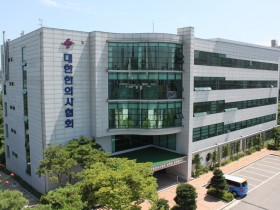 “복지부 보건의료 시범사업 54개 중 한의계 참여는 4개 불과”[한의신문] 보건복지부가 추진하는 보건의료 분야 정부 시범사업 54개 가운데 한의계가 참여 중인 사업이 4개에 불과해 관련 제도 개선이 시급하다는 지적이다. 대한한의사협회(회장 윤성찬·이하 한의협)는 복지부 보건의료 분야 정부 시범사업 현황을 조사한 결과, 총 54개 사업 중 한의계가 참여하는 사업은 △비대면진료 시범사업 △일차의료 방문진료 수가 시범사업(한의) △의·한협진 시범사업(4단계) △첩약 건강보험 적용 시범사업 등 4개뿐인 것으로 나타났다고 21일 밝혔다. 한의협은 이에 대해 “보건의료의 다양성과 국민의 의료서비스 선택권을 확대해야 할 보건복지부의 정책이 사실상 양방 중심으로 설계·운영되고 있다는 점을 보여주는 명백한 증거”라고 질타했다. 또 한의협은 “양의계는 소아·환자안전·전달체계·일차의료·재택의료·취약계층·지역사회 연계 등 국민 건강과 직결되는 50개 시범사업에 참여하고 있다”며 “어린이 공공전문진료센터 수가 시범사업, 중증소아 재택의료, 일차의료 만성질환관리, 각종 재택의료, 장애인 건강주치의, 치매관리주치의, 재활의료기관 수가 시범사업 등에 이르기까지 광범위하게 참여하고 있다”고 밝혔다. 특히 한의협은 한의계가 참여 의사를 밝혔음에도 일부 사업에서 배제되고 있다는 점을 문제로 제기했다. 한의협이 제시한 배제 사업은 △협력기관 간 진료의뢰·회송 시범사업 △일차의료 만성질환관리 시범사업 △장애인 건강주치의 시범사업 △치매관리주치의 시범사업 △재활의료기관 수가 3단계 시범사업 △소아진료 지역협력체계 구축 시범사업 △간호·간병통합서비스 시범사업 등이다. 한의협은 “54개 중 4개라는 결과는 보건복지부의 보건의료정책이 얼마나 양방 위주로 추진되고 있는지를 단적으로 보여준다”며 “한의계가 참여 의사까지 밝혔음에도 지속적으로 배제하는 것은 납득하기 어렵다”고 비판했다. 이어 “대한민국은 양의와 한의가 국민의 건강을 담당하는 의료 이원화 국가”라며 “국가가 가진 두 의료체계를 적극적으로 활용하기는커녕 정책 단계에서부터 한쪽을 배제하는 것은 대한민국이 보유한 의료자원의 강점을 스스로 포기하는 것”이라고 강조했다. ▲한의사가 장애인복지관에서 장애인 대상으로 진료 봉사를 하는 모습. '장애인 건강주치의 시범사업'도 한의계가 배제된 보건복지부 시범사업 중 하나다. 특히 한의협은 한의계의 참여 여부가 향후 국내 보건의료제도에까지 영향을 미칠 수 있다고 우려했다. 정부 시범사업은 새로운 의료서비스의 효과와 수가, 전달체계 등을 검증해 향후 본사업으로 발전시키기 위한 과정인 만큼, 시범사업 단계에서 한의계가 배제될 경우 향후 제도 역시 양방 중심으로 고착될 가능성이 있다는 것이다. 아울러 한의협은 “한의사에게 특혜를 요구하는 것이 아니라 대한민국의 의료인으로서 국민을 위한 보건의료정책에 참여할 공정한 기회를 보장하라는 것”이라며 “정부 정책의 판단 기준은 특정 직역이 아니라 국민의 건강과 생명, 그리고 어떤 방식이 국민에게 더 나은 의료서비스를 제공할 수 있는가가 돼야 한다”고 거듭 강조했다. 또한 한의협은 “보건복지부는 의료개혁과 필수·지역·일차의료 강화를 추진하면서 대한민국이 보유한 모든 의료자원을 국민을 위해 활용해야 한다”며 “현재 시행 중인 시범사업과 향후 신규 사업에서 한의계의 참여 가능성을 전면 재검토하고, 특정 지역에 치우친 보건의료정책을 즉각 시정하라”고 촉구했다.
 -
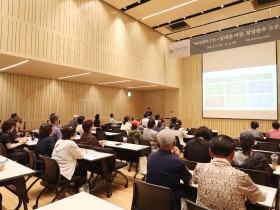 대전대 서울한방병원, 암환우 위한 '9주 아카데미' 개강[한의신문] 대전대학교 서울한방병원(병원장 조충식)은 20일 병원 혜화홀에서 ‘서울한방병원 아카데미’ 1기 개강식을 개최하고, 9주간 진행되는 ‘담대한 여정, 항암완주 프로젝트’의 본격적인 시작을 알렸다. 이번 아카데미는 암 환우와 가족은 물론 건강관리에 관심 있는 지역 주민 누구나 참여할 수 있도록 마련됐으며, 당초 모집 정원 30명을 훌쩍 넘어 총 45명이 신청하는 등 지역사회의 높은 관심을 확인했다. 특히 이번 프로그램은 일회성 건강강좌에서 벗어나 매주 목요일 9주간 연속으로 운영된다는 점에서 차별화된다. 병원이 갖춘 한방 신계내과·간계내과·비계내과·침구의학과·재활의학과·부인과와 양방 응급의학과·산부인과를 비롯해 간호사·영양사·물리치료사 등 다양한 직종의 전문인력이 참여하는 다학제 협진 시스템을 기반으로 운영된다. 교육 과정에서는 암에 대한 이해를 비롯해 항암치료 과정에서 나타날 수 있는 부작용 관리, 재활, 식이·영양, 회복 관리 등 암 환우의 치료와 일상 회복에 필요한 다양한 주제를 폭넓게 다룰 예정이다. 이날 개강식에서 조충식 병원장은 환영사를 통해 "9주 동안 여러분과 깊이 소통하며 진짜 도움이 되는 이야기를 전하겠다"며 "오늘의 시작이 참여하신 모든 분들의 건강한 일상으로 이어지기를 바란다"고 말했다. 대전대학교 남상호 총장은 현장에 참석하지 못한 아쉬움을 담아 축전을 보내 "대학병원으로서 서울한방병원의 위상을 높이는 소중한 밑거름이 될 것"이라며 축하의 뜻을 전했다. 1회차 강연은 한의학박사이자 대전대학교 한의과대학 교수인 조종관 교수가 맡아 ‘암의 이해와 전이·재발 관리 전략’을 주제로 강연했다. 조 교수는 동서암센터를 개설하고 한방항암제를 국내 최초로 개발한 암 치료 분야의 권위자로, 저서 ‘암 전이재발, 2년이 고비다’를 통해 전이·재발 관리의 중요성을 강조해 왔다. 서울한방병원은 2023년 송파구민을 위한 힐링 건강콘서트, 2024년 한의학 건강콘서트에 이어 이번 아카데미까지, 지역사회와 함께하는 건강 프로그램을 꾸준히 이어오고 있다. 병원 측은 1기 통합 암 케어를 시작으로 향후 다양한 질환을 주제로 한 2기, 3기 프로그램으로 확대할 계획이라고 밝혔다.
 -
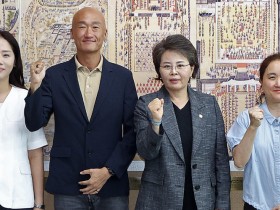 수원시한의사회, 산후조리 한의약 지원에 ‘市 예산·조례 정비’ 제안[한의신문] 수원특례시한의사회(회장 강서원·이하 수원시분회)가 수원특례시의회(의장 김미경)에 13년간 회원 한의원들의 재능기부로 운영해 온 ‘산후조리 한의약 지원사업’의 안정적인 지속을 위해 수원특례시의 예산 매칭과 관련 조례 정비를 제안했다. 강서원 회장은 18일 수원시의회 의장실에서 김미경 의장과 간담회를 갖고, 수원시분회 주요사업을 소개한 데 이어 △산후조리 한의약 지원사업 재원 구조 개선 △화성행궁 한의약 체험관 예산 편성 △한방난임치료 지원사업 등 중단 사업 재개를 위한 시의회 차원의 관심과 지원을 요청했다. 강서원 회장에 따르면 회원 수 650여 명으로 이뤄진 수원시분회는 정태영 수석부회장(영통구회장), 성지함 총무이사, 최광혁 기획·재무이사, 최민기 학술이사, 허근녕 의무이사, 김유라 장안구회장, 이승현 권선구회장, 나종인 팔달구회장을 위원단으로 구성해 운영해오고 있다. ◎ 산후조리 한의약 지원 13년간 6억8500만원 후원…“재원 구조 개선” 이날 강서원 회장은 ‘산후조리 한의약 지원사업’의 지속가능한 운영을 위한 재원 구조 개선을 우선 건의했다. 해당 사업은 지난 2013년 수원특례시와 수원시분회의 업무협약을 토대로 시작됐으며, 출산 가정의 경제적 부담 완화와 산모의 건강 회복을 위해 산후 한약을 20만원 이상 조제할 경우 10만원을 할인 지원하는 방식으로 운영되고 있다. 시가 할인증서를 발급하고, 참여 한의원이 할인액 전액을 부담하는 구조다. 사업에는 식품의약품안전처의 사전 검사를 거친 의료용 한약재를 사용하고, 한의사가 산모 상태를 개별 진단해 처방한다. 특히 오는 9월부터는 전체 산모뿐 아니라 임신 16주 이상 사산·유산을 경험한 산모까지 지원 대상에 포함할 예정이다. 하지만 지난 13년간 사업비를 참여 한의원들이 전액 부담하면서 누적 후원액이 6억8500만원에 달하는 등 일선 한의원의 부담이 한계에 이르고 있다는 설명이다. 실제 참여 한의원은 2013년 235개소에서 2025년 151개소로 약 36% 감소했으며, 올해 9월 확대 사업에는 51개로 축소될 예정인 만큼 개별 한의원의 부담은 더욱 커질 전망이다. 이에 강 회장은 “13년간 한의사들의 100% 재능기부로 사업을 이어온 만큼 이제는 지속가능한 공공사업으로 정착시키기 위한 제도적 뒷받침이 필요하다”며 △시 예산 매칭 방식으로의 단계적 전환 △관련 조례 정비를 통한 안정적 재원 확보 △지원 대상 확대에 따른 참여 한의원 부담 완화 △아파트 엘리베이터 LCD 광고·‘새빛톡톡’·알림톡 등을 활용한 시민 홍보 확대를 요청했다. ◎ 수원화성에 ‘K-MEDI’ 입힌다…한의약 체험관 재추진 이어 강 회장은 오는 10월4일부터 11일까지 화성행궁 일원에서 추진하는 ‘한의약 체험관’에 대한 행정·재정적 지원도 요청했다. 체험관에서는 △맥진 체험 △한방차 시음 △경혈 지압 △한방 비누·향낭 등 전통 한방 소재 체험 키트 배포 △외국인 관광객 대상 다국어 K-MEDI 콘텐츠 등을 운영할 계획이다. 특히 유네스코 세계유산인 수원화성과 K-MEDI를 결합해 기존 관람형 관광을 체류·소비형 콘텐츠로 확장하고, 지역 상권 활성화와 수원만의 문화관광 브랜드 구축으로 연결한다는 구상이다. 해당 행사는 지난 2011년부터 2019년까지 수원시보건소와 공동 개최됐으나 코로나19로 중단된 이후 올해 재추진되는 만큼 안정적·지속적 운영을 위한 행정·재정 지원과 홍보 확대를 요청했다. ◎ 한방난임치료·한의약 건강증진사업 재개도 건의 또한 함께 예산 등의 문제로 중단된 기존 한의약 건강사업의 재개 필요성도 전달했다. 강 회장은 지난 2012년부터 2022년까지 시행되다 2023년 시 예산 문제로 중단된 ‘한방난임치료 지원사업’의 재개를 위한 예산 반영을 요청하는 한편 ‘팔달구 한의약 건강증진사업’과 ‘시립어린이집 한의약 건강주치의 사업’의 재추진에도 시의회가 협조해 줄 것을 건의했다. 이에 김미경 의장은 “그동안 수원시분회가 시민 건강을 위해 오랜 기간 재능기부를 이어온 만큼 사업이 안정적으로 지속될 수 있도록 시의회에서도 관심을 갖고 살펴보겠다”며 “산후조리 한의약 지원사업을 비롯해 한의약 체험관과 난임치료 지원사업 등 오늘 건의된 사항들이 실질적인 지원으로 이어질 수 있도록 필요한 부분을 적극 검토하겠다”고 밝혔다.
많이 본 뉴스
- 1 ‘한의협 미용의료 안전성 교육’ 이수 한의사 500명 돌파
- 2 한국한의약진흥원 통폐합, 한의약 '육성'인가 '고사'인가?
- 3 한의협, 22대 국회 후반기 계류 법안 등 현안 해결 속도전
- 4 비대면진료, 12월 시행…“한의, 첩약·변증·CPG 기반으로 설계해야”
- 5 ‘자동차손해배상 보장법’ 시행령 개정안, 국무회의 의결
- 6 ‘예방접종관리법안’ 추진…한의사, ‘이상반응 감시체계 주체’로 명시
- 7 국무회의 앞둔 ‘8주룰’…“추간판·힘줄 파열도 ‘경상’인가!”
- 8 日 일왕가의 절망 치유한 19세기 漢方醫, 현대 통합의료에 질문을 던지다
- 9 “한의사의 레이저 사용, 1987년부터 인정받아온 한의시술”
- 10 AI가 접수하고 CRM이 관리…'한의원 DX', 현실이 되다